1
PC側を確認
- Alt Modeの記載
- ポートごとの差
- 出力可能な条件
USB-Cガイド
DisplayPort Alt Modeは、USB-Cの接続を使ってDisplayPortの映像信号を送る仕組みです。USB-C端子があれば必ず使える機能ではないため、PC、ケーブル、モニターの仕様を分けて確認します。
この記事は仕組みの理解を目的としており、特定の機器や接続の互換性、実機動作を保証するものではありません。
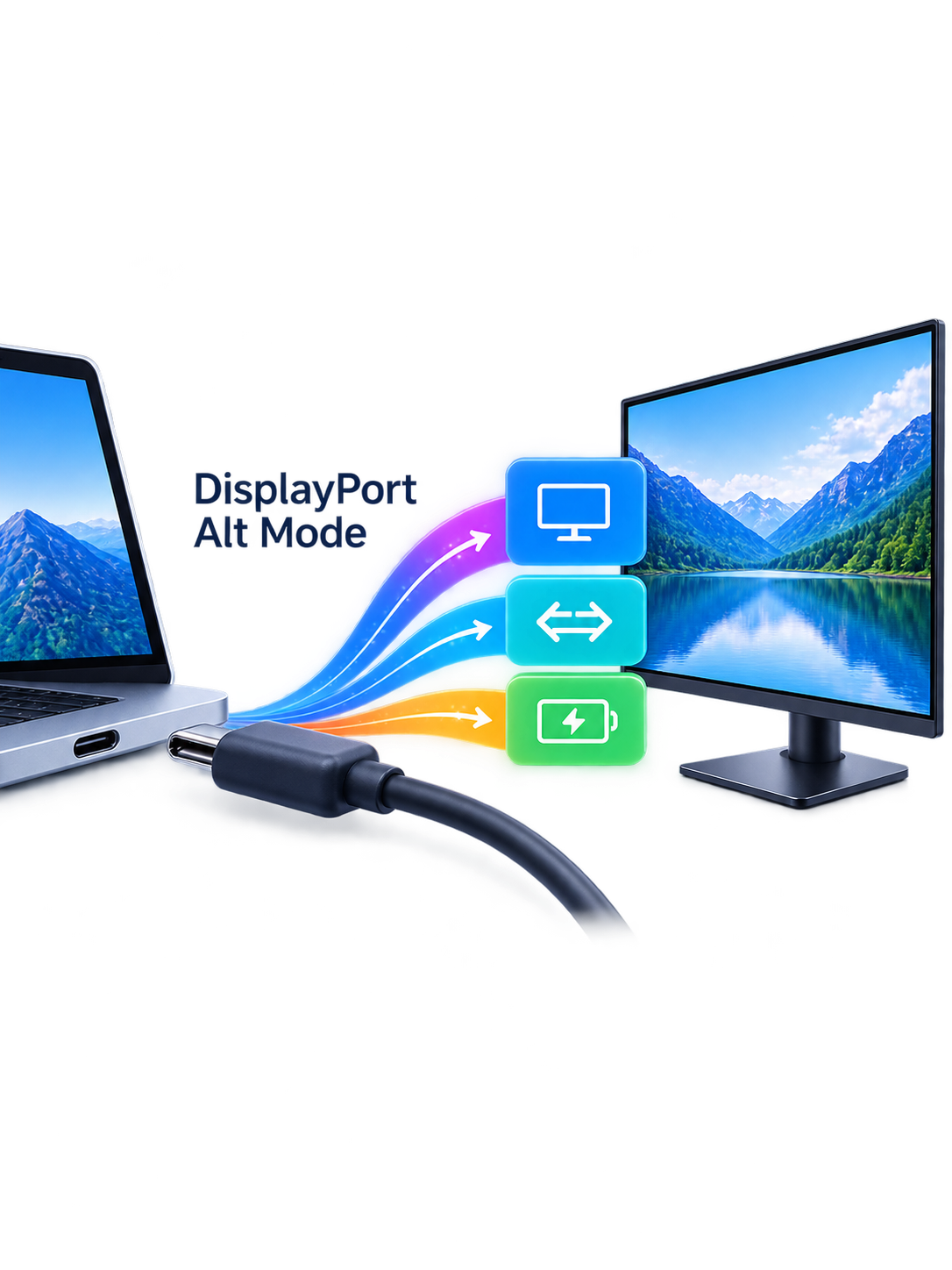
DisplayPortは、PCやグラフィック機器からモニターへ映像と音声を送るための規格です。パソコンとモニターをつなぐ端子として、DisplayPortという形の端子が使われるほか、ノートPCではUSB-C経由で同じ映像信号を扱うことがあります。
ここでいう「映像を出す」は、PCが作った映像信号をモニターへ伝えることです。USB-Cで充電できることや、USBメモリを使えることとは別の機能なので、給電やデータ通信の対応だけから映像対応を推測することはできません。
Alt Modeの「Alt」は、通常のUSBデータ通信とは別の使い方に切り替える、という意味です。USB-Cケーブルの中には、データや電力を扱うための信号線があります。DisplayPort Alt Modeでは、その一部をDisplayPortの映像信号に使います。
そのため、USB-Cから映像を出すには、PC側のポートがAlt Modeに対応している必要があります。ケーブルが映像信号を通せること、モニター側のUSB-C入力が映像を受けられることも必要です。接続の途中にドックや変換器がある場合は、その機器の入力・出力条件も加わります。
メーカーによって表現はそろっていません。「DisplayPort Alt Mode対応」「USB-C(DisplayPort対応)」「DisplayPort over USB Type-C」「USB-Cから映像出力」など、似た意味の記載が使われます。ポートの説明欄に書かれている場合もあれば、脚注や端子一覧に分けて書かれている場合もあります。
製品ページに「USB-C」とだけ書かれていて、映像やDisplayPortの説明が見つからない場合は、対応と断定しません。取扱説明書やサポートページに別の表がないかを確認し、それでも分からなければ情報不足として扱います。
ノートPCに複数のUSB-C端子がある場合、端子ごとに対応機能が異なることがあります。図のポート番号、左右の位置、雷マークなどの表示も手がかりになりますが、最終的には機種固有の公式仕様を優先します。
USB4はUSBの通信規格、Thunderboltは高速データ通信や映像などを組み合わせた別の接続技術です。どちらもUSB-Cコネクタを使う機器がありますが、DisplayPort Alt Modeと同じ言葉ではありません。
USB4やThunderbolt対応機器では映像を扱える場合があります。ただし、対応する映像の世代、帯域、接続するドック、ケーブル、モニターの条件は製品ごとに異なります。「USB4」や「Thunderbolt」と書いてあることは有力な情報ですが、希望する解像度やリフレッシュレートまで自動的に確定するわけではありません。
PCとモニターがAlt Modeに対応していても、ケーブルが充電や低速データ通信だけを想定したものなら、映像を伝えられないことがあります。製品仕様に「映像対応」「DisplayPort対応」「対応解像度」などの記載があるかを確認します。
高い解像度やリフレッシュレートでは、映像を運ぶための帯域が多く必要です。帯域は、簡単にいうと1秒間に送れるデータ量のことです。ケーブルの長さや規格によって上限が変わる場合があるため、必要な表示条件に合う仕様を選びます。
Alt Mode対応かどうかを調べるときは、次の四つを同じ接続経路として見ます。どれか一つだけを確認しても、全体の対応は決まりません。
この確認は「映る可能性があるか」を整理するためのものです。仕様に書かれていない項目を推測したり、対応マークだけで動作を保証したりはできません。
PC・ケーブル・モニターの仕様を分けて入力し、接続前の情報不足を整理できます。
参考: VESAのDisplayPort Alt Mode解説(新しいタブ)。本サイトは独立した情報ツールであり、USB Implementers Forum(USB-IF)、VESA、各メーカーとは提携・認定・後援関係にありません。互換性、適合性、性能、購入判断について保証または助言を行いません。