1
PC・GPUを確認
- USB-C映像出力
- 必要な帯域
- 対応DP条件
USB-Cガイド
4Kは高い解像度、60Hzや120Hzは画面を書き換える回数を表します。USB-Cで希望の表示を使うには、PC、映像出力方式、ケーブル、ドックやアダプター、モニターの条件が接続経路全体でそろっている必要があります。
接続できていても、帯域や互換性の制限で希望する解像度・リフレッシュレートを選べない場合があります。
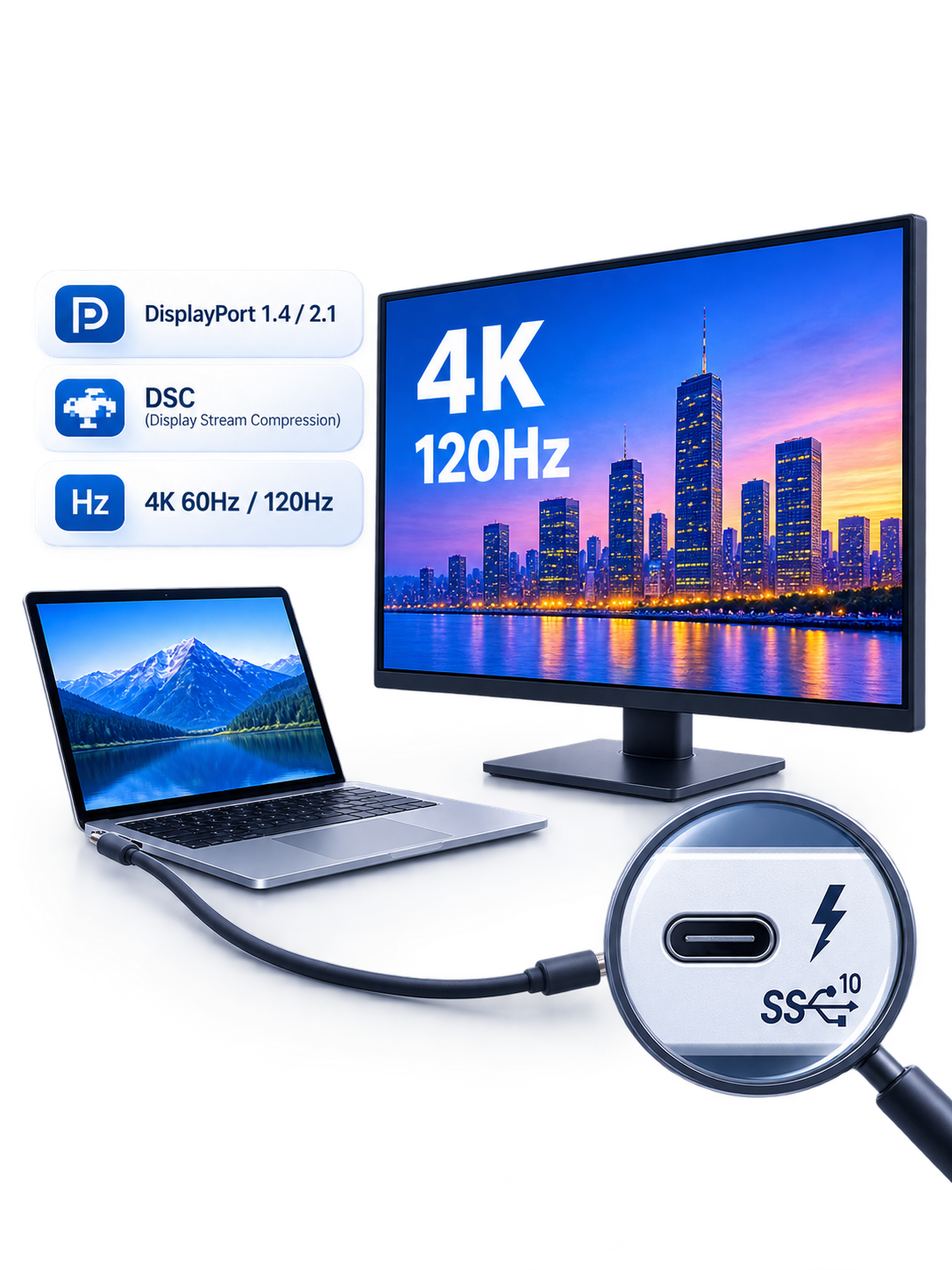
一般的に「4K」と呼ばれる4K UHDは、横3840×縦2160画素の解像度を指します。画素数が多いほど、細かい映像を表示できますが、その分だけ映像データを運ぶ量も増えます。
Hz(ヘルツ)は、画面を1秒間に何回更新するかを表す単位です。60Hzなら毎秒60回、120Hzなら毎秒120回更新します。120Hzは動きが滑らかに見える場面がありますが、60Hzより多くの映像データを扱うため、接続経路に高い条件が必要です。
PCやGPUが4K 60Hz、4K 120Hzの映像を作って出力できるかを確認します。GPUは映像を計算して出力する部品です。モニターが4K 120Hz対応でも、PC側のUSB-CポートやGPUがその条件を出力できなければ、希望の設定は選べません。
ノートPCでは、USB-C端子が映像出力に対応しているかを確認します。DisplayPort Alt Modeは、USB-Cの接続でDisplayPortの映像信号を送る仕組みです。USB-Cと書いてあるだけでは、4Kや120Hzへの対応は分かりません。
仕様表に最大解像度やリフレッシュレートが書かれている場合は、USB-C経由なのか、HDMI・DisplayPortなど別の出力端子の条件なのかを読み分けます。
帯域は、1秒間に送れるデータ量のことです。4Kは画素数が多く、120Hzは更新回数が多いため、4K 120Hzは4K 60Hzより大きな帯域を必要とします。色の方式や映像圧縮の有無でも必要量は変わります。
DisplayPortの世代や接続方式には、それぞれ扱える帯域の上限があります。DP 1.4やDP 2.1という表記を見つけても、PC、ケーブル、ドック、モニターのすべてが同じ世代・条件に対応するとは限りません。世代名だけで4K 120Hzを断定せず、製品仕様の最大解像度とHzを確認します。
DSC(Display Stream Compression)は、映像データを圧縮して送る仕組みです。高解像度や高いリフレッシュレートの映像を、接続経路の帯域に収めるために使われることがあります。
DSC対応があると、非圧縮の映像だけでは足りない帯域の条件を扱える場合があります。ただし、PCやGPU、接続機器、モニターが同じ条件をサポートしている必要があります。ドックや変換アダプターを挟む場合は、途中の機器がDSCを通せるかも確認します。
DSCの記載がない場合に、対応していると推測することはできません。仕様表に書かれた対応条件を優先します。
USB-Cケーブルは、同じ形でも映像対応やデータ速度が異なります。4K 60Hzや120Hzでは、商品仕様に映像対応、DisplayPort対応、対応解像度、必要な速度や帯域が書かれているかを確認します。
ドックや変換アダプターを使う場合は、PCから入った映像をどの端子へ、どの条件で出せるかを調べます。ドックのUSBポートや別のモニターを同時に使うと、内部の帯域が分配されることがあります。端子が付いているだけでは、すべての端子で最大条件を同時に使えるとは限りません。
モニターの仕様表で、入力端子ごとの最大解像度とリフレッシュレートを確認します。4K対応と書いてあっても、60Hzまでなのか120Hzまでなのか、どの入力端子で使えるのかは製品によって違います。
接続後は、OSのディスプレイ設定やGPU設定で解像度とHzを選びます。モニター側の入力切り替え、ケーブルの差し込み先、表示モードも確認します。映像が表示されても、設定上は60Hzになっていることがあるため、希望するHzが実際に選ばれているかを見ます。
この順番で仕様を確認しても情報が足りない場合は、対応と断定せず不明として残します。4K 120Hzのような高い条件ほど、経路の一箇所だけではなく全体の仕様が必要です。
4Kの条件をPC・ケーブル・経路に分け、分からない項目を残したまま確認できます。
本サイトは独立した情報ツールです。解像度、リフレッシュレート、互換性、性能、購入判断について保証または助言を行いません。製品ごとの最新仕様を確認してください。