USB-Cを確認するための解説

USB-Cの映像・給電・規格を、仕様から読み解く

USB-Cは端子の形が共通していても、映像、給電、データ通信の能力まで同じとは限りません。ここでは、購入前や接続前にメーカー仕様のどこを見ればよいかを、用途ごとに整理しています。

見た目や名称だけで判断せず、メーカーが公開している仕様を確認することを基本にします。

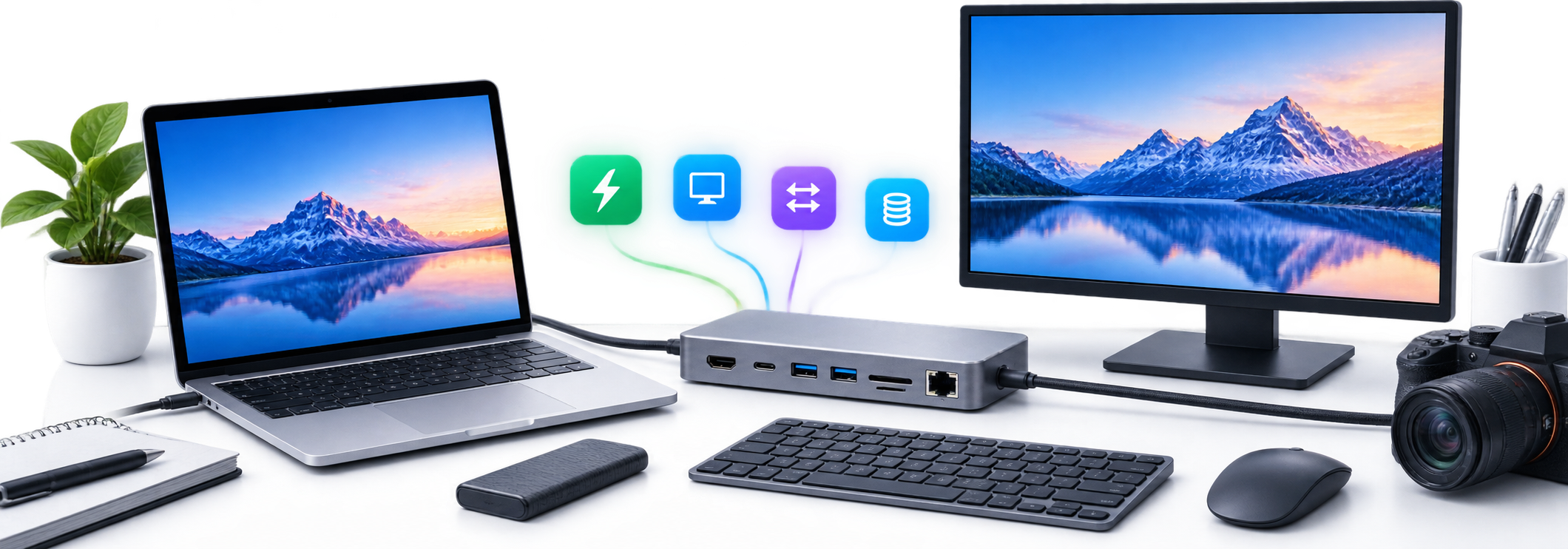
ノートPC、USB-Cドック、モニター、ケーブル、充電器を接続して仕様を確認するイメージ

映像・給電・規格をテーマ別に学ぶ

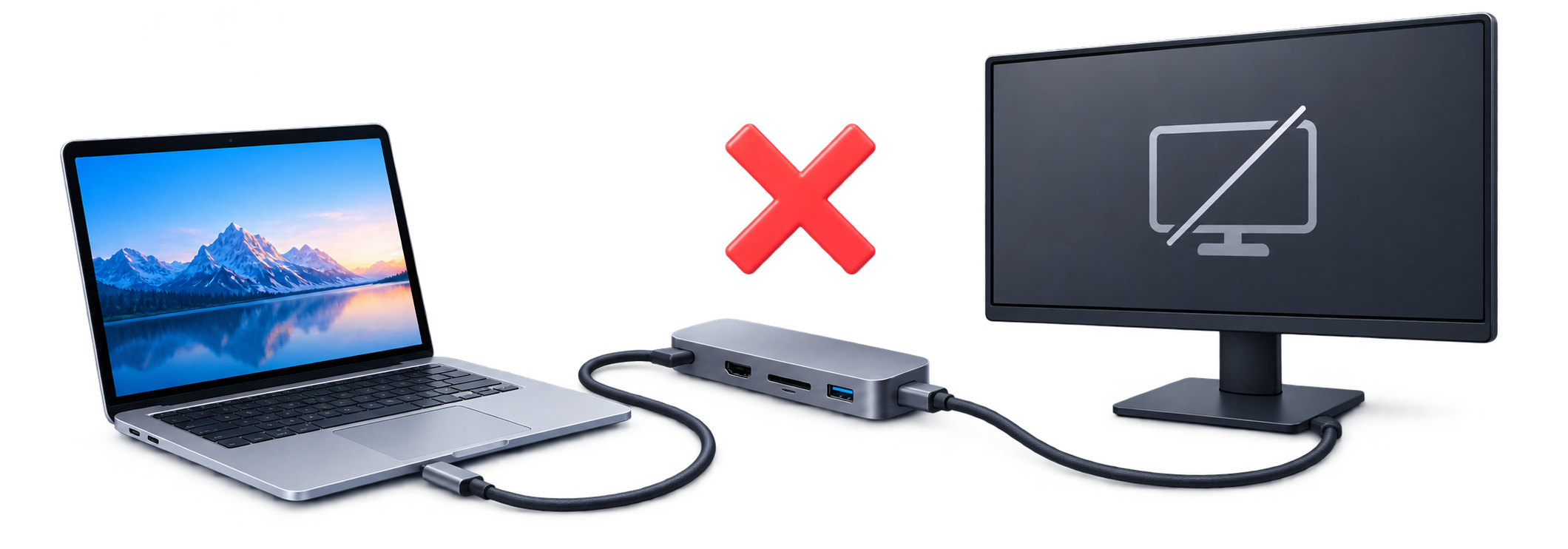
USB-Cなのに映像出力できない理由

映像が出ない主な原因と、仕様で確認すべきポイントを解説します。

USB-C接続で映像が出ない状態を示すイメージ
詳しく見る →

DisplayPort Alt Modeとは何か

USB-Cで映像を出す仕組みと、仕様表での表記を解説します。

USB-CケーブルからDisplayPort Alt Modeで映像を送るイメージ
詳しく見る →

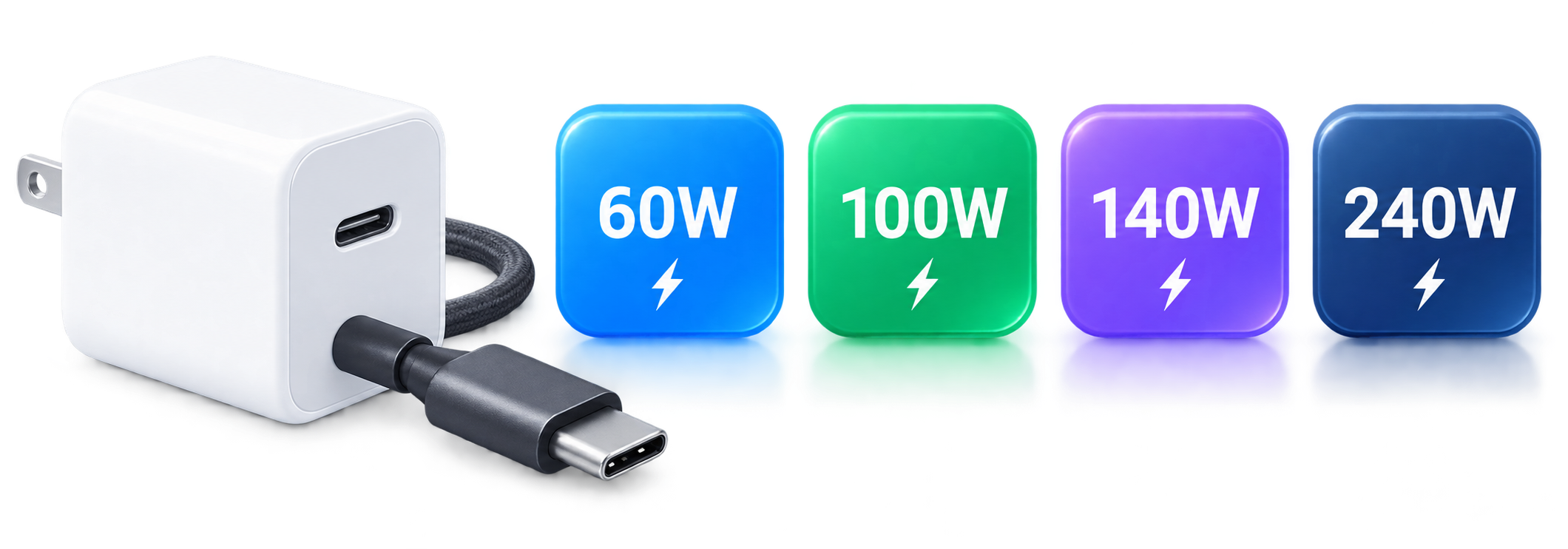
USB-Cの60W / 100W / 140W / 240Wの違い

W数ごとの特徴と、給電に関わる条件をわかりやすく整理します。

USB-C充電器と60W、100W、140W、240Wの給電能力を示すイメージ
詳しく見る →

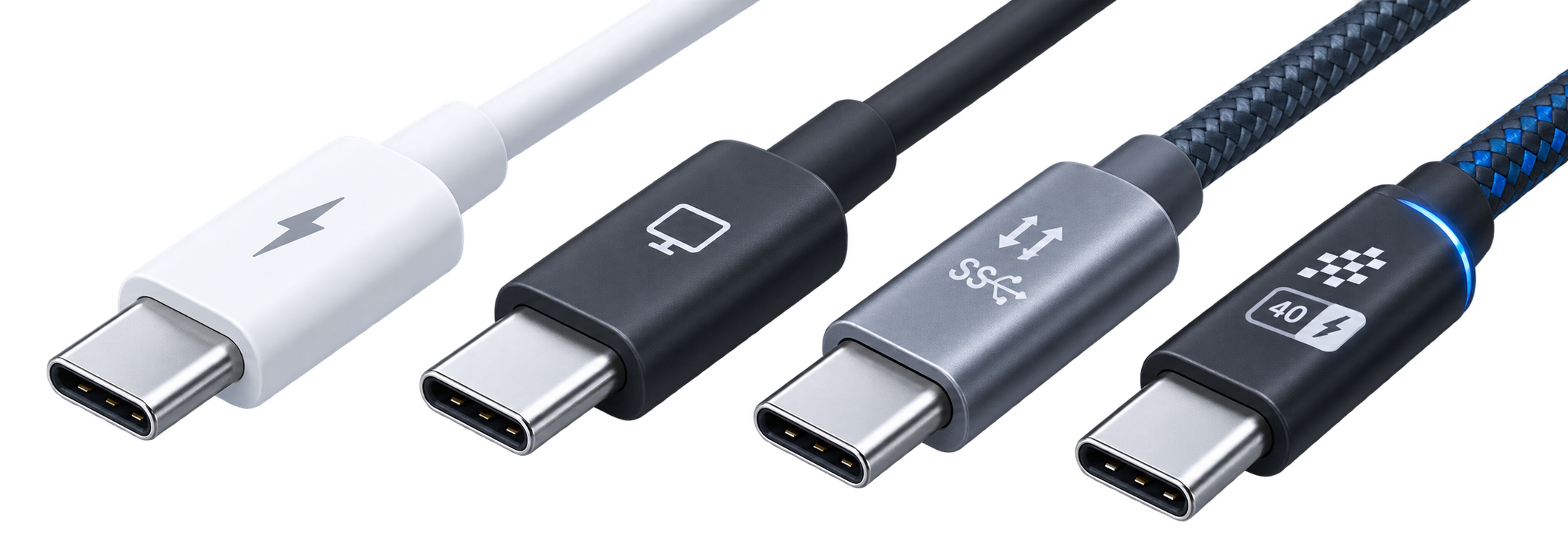
USB-Cケーブルは見た目だけで性能が分からない

映像・給電・データ通信の違いと、ケーブル選びで失敗しないコツ。

異なる仕様のUSB-Cケーブルを比較するイメージ
詳しく見る →

USB4 / Thunderbolt / USB-Cの違い

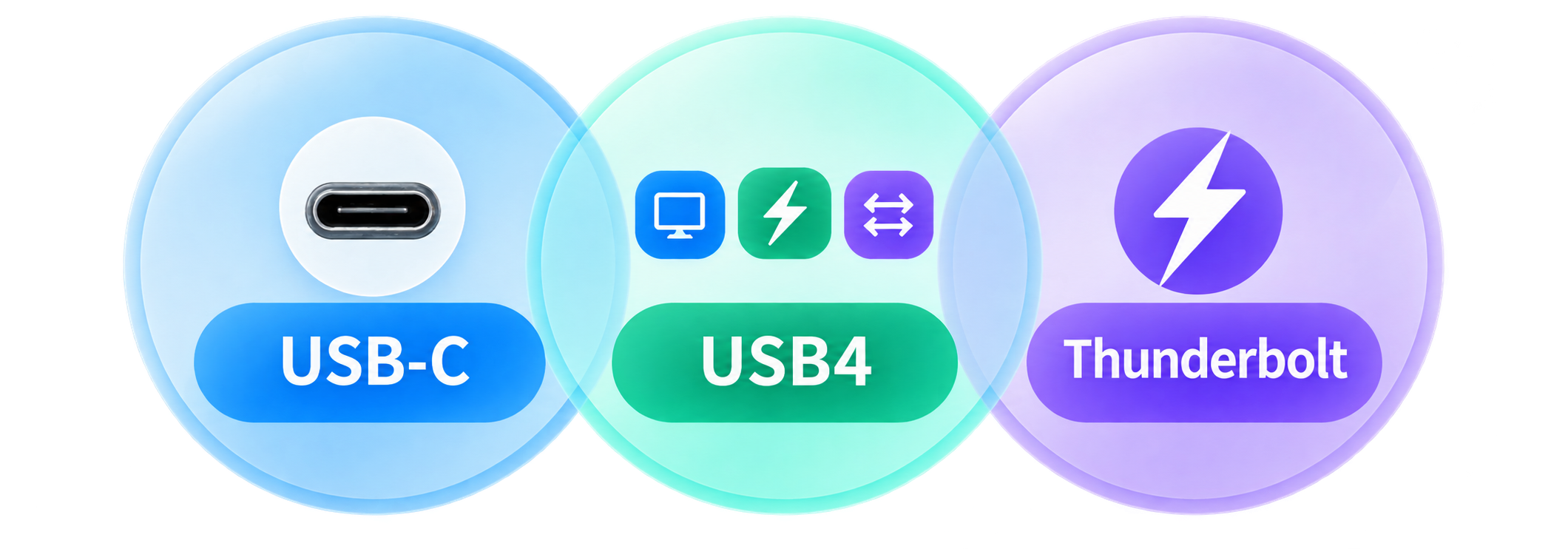
名称が似ていても中身は別物。3つの規格をやさしく比較します。

USB-C、USB4、Thunderboltの役割の違いを示すイメージ
詳しく見る →

ノートPCの仕様表からUSB-C能力を調べる方法

メーカー仕様表で、映像・給電・データ対応を見つける手順を解説します。

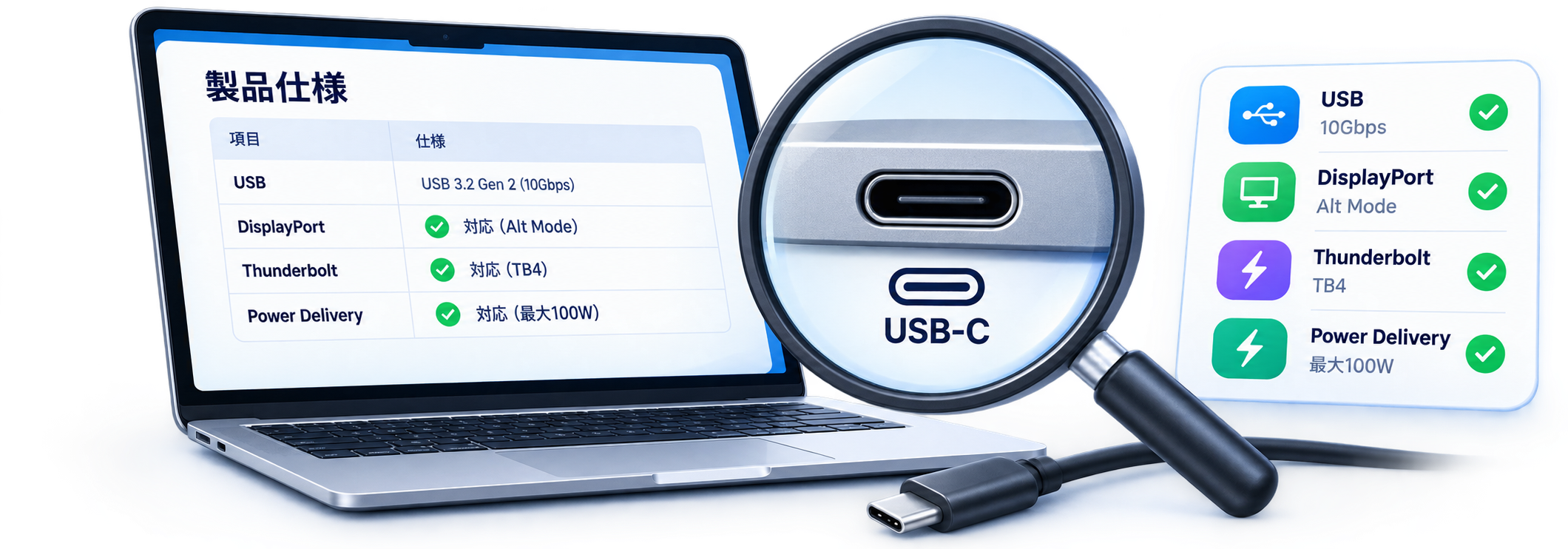
ノートPCの製品仕様表とUSB-C端子を確認するイメージ
詳しく見る →

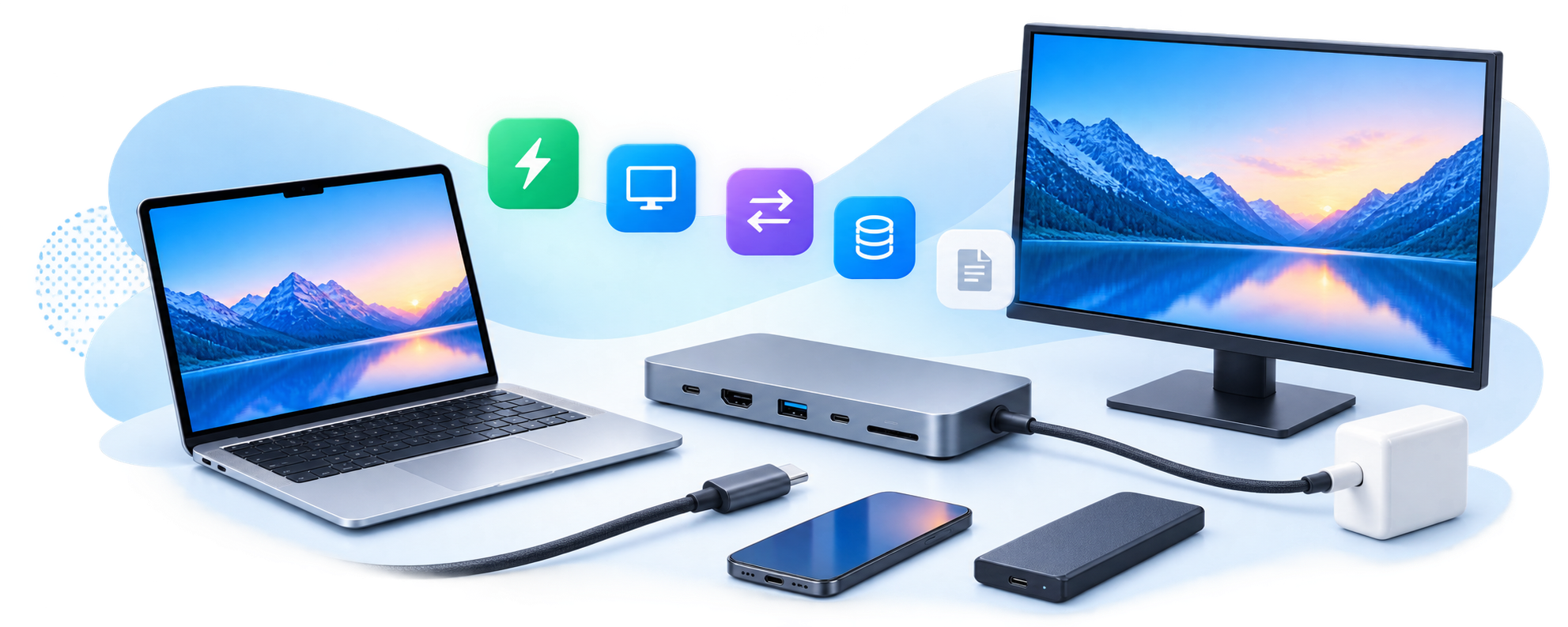
USB-Cドック選びで確認する項目

ドックの仕様で必ずチェックしたいポイントを整理します。

ノートPC、USB-Cドック、モニターと周辺機器を確認するイメージ
詳しく見る →

USB-Cで4K 60Hz / 120Hzを使う際に確認する条件

4K高リフレッシュレートを出すために必要な帯域や規格を解説します。

4K、60Hz、120HzとDisplayPort・HDMIの条件を示すイメージ
詳しく見る →

対応の見込みの目安

対応の可能性が高い

入力したメーカー公称仕様の範囲では、必要条件を満たす見込みがあります。

条件付きで対応の可能性あり

仕様上は一部条件を満たしていますが、追加確認が必要です。

不明・非対応の可能性あり

必要な仕様を確認できていない、または非対応の記載がある状態です。

判定について

ここでの判定は仕様の事前確認の目安で、最終的な実機動作を保証するものではありません。

ほかのUSB-C確認ツール

記事で確認した項目を、各チェッカーで整理できます。判定はメーカー仕様の事前確認であり、実機動作の保証ではありません。